
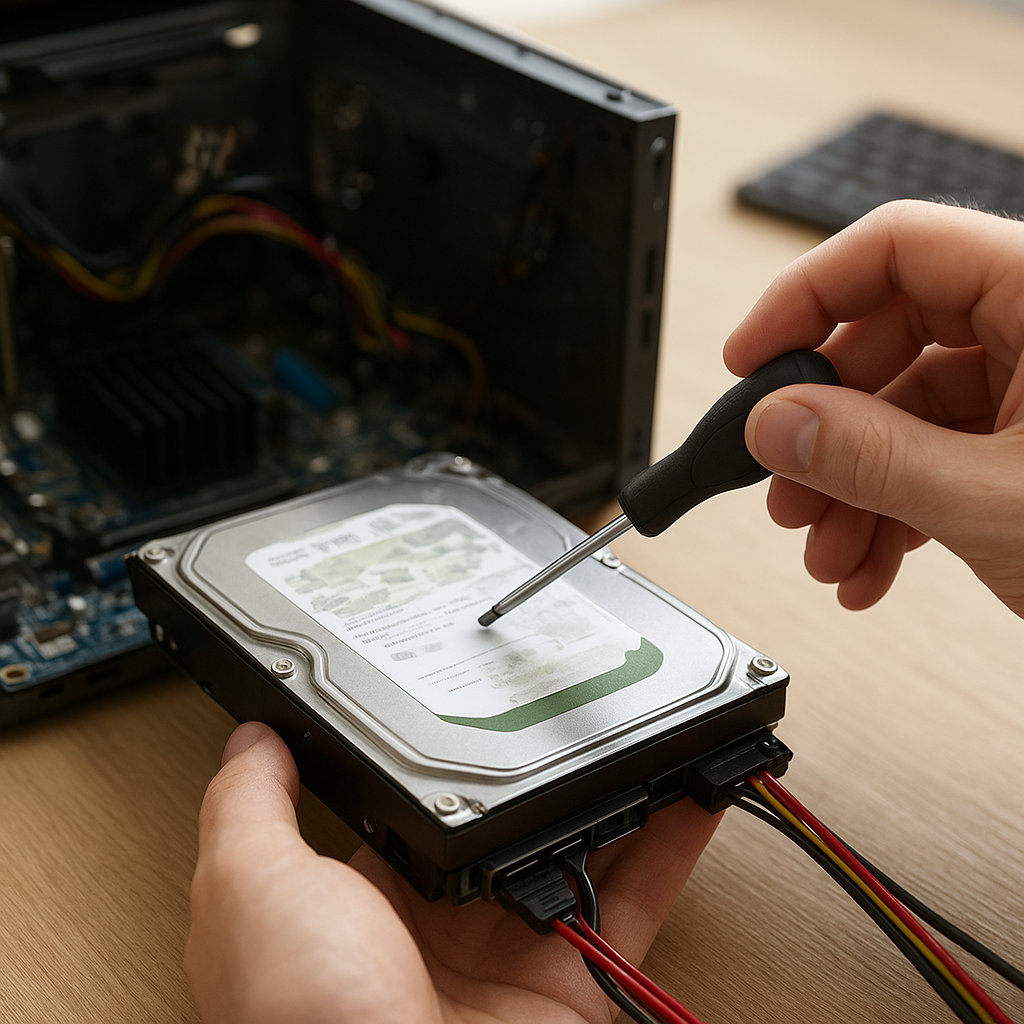
Когда система перестает отображать накопитель, паниковать рано. Проблема всегда делится на два основных типа: аппаратную (отошедший кабель питания, поврежденный порт, сбой контроллера или физическая поломка механизма) и программную (отсутствие инициализации в ОС, конфликт драйверов, сбитые настройки UEFI). Первым делом необходимо определить, видит ли материнская плата устройство на аппаратном уровне, зайдя в базовый интерфейс загрузки. Дальнейший алгоритм действий полностью зависит от этого начального результата, позволяя быстро локализовать неисправность и восстановить работу хранилища без потери данных.
Почему система не определяет диск: основные причины
Ситуация, когда компьютер не видит жёсткий диск, возникает по десяткам сценариев, но их удобно разделить на физические и логические. Аппаратные причины связаны с тем, что сигнал от накопителя просто не доходит до контроллера. Это может быть поврежденный SATA-кабель, отгоревший контакт питания, неисправный слот M.2 или перегрев чипсета на материнской плате. Иногда проблема кроется в самом накопителе: износ механических головок HDD, деградация ячеек NAND-флеш в SSD или сбой микропрограммы контроллера.
Программные причины проявляются, когда железо работает исправно, но операционная среда не может корректно распознать файловую систему. Частый случай: пользователь ставит новый накопитель, подключает всё правильно, но почему компьютер не видит жесткий диск в «Проводнике»? Ответ прост: устройство не инициализировано, на нем нет таблицы разделов, либо не назначена буква тома. Также мешают устаревшие драйверы чипсета, конфликт режимов контроллера (AHCI против RAID/IDE), сбитые параметры Secure Boot или CSM, а также банальные ошибки реестра Windows после некорректного обновления.
| Симптом | Вероятная причина |
|---|---|
| Устройство отсутствует в списке загрузки и в системных утилитах | Физическое отключение, повреждение кабеля, сбой порта, поломка контроллера или накопителя |
| Видно в базовом интерфейсе, но отсутствует в «Проводнике» | Неинициализированное состояние, отсутствие буквы диска, конфликт файловой системы (NTFS/exFAT/RAW) |
| Определяется intermittently (то появляется, то пропадает) | Окисленные контакты, перегрев SSD/HDD, нестабильное напряжение блока питания, износ разъема |
| Виден, но доступ к файлам невозможен, система просит отформатировать | Повреждение файловой таблицы, логическая ошибка после внезапного отключения, вирусная активность |
Что делать, если диск не виден в BIOS/UEFI
Если не видит жесткий диск в BIOS, программные методы бессильны. Нужно начинать с физической диагностики. Алгоритм действий строго последовательный: от простых проверок к сложным.
Проверка подключения и кабелей
- Полностью обесточьте системный блок, отключив кабель от розетки и зажав кнопку включения на 10 секунд для разрядки конденсаторов.
- Откройте боковую панель, найдите накопитель. Для 3.5″ и 2.5″ устройств убедитесь, что оба кабеля (интерфейсный и питания) плотно вставлены. Попробуйте аккуратно вынуть и вставить их обратно до характерного щелчка.
- Замените SATA-кабель на точно исправный. Дешевые китайские провода часто ломаются внутри оплетки, визуально это не заметно.
- Переключите провод в соседний SATA-порт на материнской плате. Иногда порты нумеруются (SATA_0, SATA_1), и приоритетные каналы могут быть заняты или отключены в прошивке.
- Для M.2 накопителей: выкрутите фиксирующий винт, извлеките плату, протрите контакты ластиком или безворсовой салфеткой, вставьте обратно под углом 30 градусов до упора и зафиксируйте. Не перетягивайте винт.
Настройки BIOS/UEFI
Интерфейсы прошивок различаются у ASUS, MSI, Gigabyte, ASRock, но логика едина. Нужно попасть в раздел Storage, SATA Configuration, NVMe Configuration или Advanced. Если не видит новый жесткий диск, часто виноваты режимы работы контроллера. В разделе SATA Mode проверьте, установлен ли AHCI. Старые IDE или агрессивные RAID-режимы могут блокировать отображение одиночных накопителей, особенно если Windows не имеет соответствующих драйверов Intel RST. Отключите Hot Plug, если он включен без необходимости, и убедитесь, что конкретный порт помечен как Enabled. В разделе Boot убедитесь, что CSM (Compatibility Support Module) не конфликтует с UEFI-разметкой GPT, а Secure Boot не блокирует загрузочные секторы старых устройств. В настройках AHCI важно оставить актуальные параметры, иначе система не сможет корректно взаимодействовать с накопителем на уровне драйверов.
Диагностика на другом ПК или через внешний бокс
Когда внутренние манипуляции не дают результата, необходимо исключить поломку самой материнской платы. Подключите накопитель к другому компьютеру или ноутбуку. Если устройство появляется, проблема в контроллере, портах или BIOS исходной системы. Альтернативный вариант — использовать внешний USB-бокс или док-станцию. USB-адаптеры часто имеют собственные мосты и драйверы, которые могут «оживить» накопитель, невидимый для встроенного SATA-контроллера. Если и во внешнем боксе устройство не определяется, высока вероятность физического выхода из строя платы или механики.
Диск определяется в BIOS, но не виден в Windows
Это классическая программная ситуация. Железо исправно, сигнал есть, но операционная система не отображает диск не определяется в системе из-за отсутствия структуры разделов, конфликта букв или драйверов. Здесь форматирование — крайняя мера, а не первый шаг.
Инициализация и разметка нового диска
После первого подключения чистый накопитель не имеет таблицы разделов, поэтому ОС не может присвоить ему путь. Зайдите в систему: нажмите Win + X и выберите «Управление дисками». Откроется список физических томов. Новый накопитель будет помечен черной полосой и статусом «Не распределен». Кликните по нему правой кнопкой мыши и выберите «Инициализировать диск». Выберите схему: MBR подходит для старых систем и накопителей до 2 ТБ, но не поддерживает UEFI-загрузку. GPT обязательна для современных SSD, дисков свыше 2 ТБ и Windows 10/11 в режиме UEFI. После выбора подтвердите действие. Далее кликните по нераспределенной области, выберите «Создать простой том» и следуйте мастеру, оставляя параметры по умолчанию. Если накопитель физически исправен, но не отображается в «Проводнике», его необходимо инициализировать через встроенную утилиту Управление дисками, выбрав схему разделов MBR или GPT.
Назначение буквы диска и форматирование
Иногда раздел уже создан, но в «Проводнике» его нет. Зайдите в ту же утилиту управления дисками. Найдите том, который отображается синей полосой, но без буквы. Нажмите правой кнопкой, выберите «Изменить букву диска или путь к диску», нажмите «Добавить» и назначьте любую свободную латинскую букву. Система мгновенно отобразит устройство. Если том помечен как RAW, это указывает на повреждение файловой системы. В этом случае можно отформатировать раздел (ПКМ → Форматировать), выбрав NTFS для системных дисков или exFAT для внешних переносных накопителей. Важно: форматирование удалит все данные, поэтому если на диске были важные файлы, сначала используйте средства восстановления (Recuva, R-Studio, DMDE), а уже потом форматируйте.
Обновление драйверов контроллера
Иногда диск определяется, но работает нестабильно или пропадает после перезагрузки. Откройте «Диспетчер устройств» (devmgmt.msc). Раскройте раздел «Контроллеры IDE ATA/ATAPI» или «Контроллеры запоминающих устройств». Найдите Standard SATA AHCI Controller или Intel/AMD Chipset SATA Controller. Кликните правой кнопкой → «Обновить драйвер» → «Автоматический поиск». Если система не находит обновлений, зайдите на официальный сайт производителя материнской платы (или ноутбука), найдите модель в разделе поддержки, скачайте последние драйверы чипсета и SATA/AHCI-контроллера. Установите их вручную. Перезагрузите ПК. Это устраняет конфликты, возникающие после мажорных обновлений Windows, когда встроенные драйверы Microsoft устаревают.
Как проверить диск на исправность
Когда устройство видно в системе, но работает медленно, зависает при копировании или издает посторонние звуки, требуется глубокая проверка состояния. Для оценки физического состояния накопителя рекомендуется анализировать данные S.M.A.R.T. через официальные утилиты производителя, обращая внимание на переназначенные сектора и температуру. Используйте родное ПО: WD Dashboard для накопителей Western Digital, Samsung Magician для SSD Samsung, Seagate SeaTools для продуктов Seagate, или универсальные инструменты вроде CrystalDiskInfo. Они читают сырые данные микропрограммы и выводят их в понятном виде.
Интерпретация показателей SMART
SMART выдает десятки атрибутов, но критическими считаются лишь несколько. Reallocated Sectors Count (переназначенные сектора) в идеале равен нулю. Если значение растет, механические головки HDD не могут читать поврежденные области, и контроллер заменяет их резервными. Это прямой признак износа. Power-On Hours показывает общее время работы. Для HDD свыше 30-40 тысяч часов вероятность отказа резко возрастает. Для SSD смотрите Total Bytes Written (TBW) и сравните с заявленным ресурсом от производителя. Temperature выше 50-55 градусов для HDD и 65-70 для NVMe SSD указывает на перегрев, который ускоряет деградацию. Current Pending Sector и Uncorrectable Sector Count показывают, что поврежденные участки еще не переназначены — это зона риска потери данных. Если утилита выдает статус «Caution» или «Bad», копирование данных нужно выполнить немедленно, а устройство подготовить к замене.
Никогда не игнорируйте предупреждения SMART. Переназначенные сектора не лечатся программно, а только маскируются резервными областями. Продолжение эксплуатации такого накопителя — гарантированная потеря данных в ближайший месяц.
Когда стоит обращаться в сервис или менять диск
Самостоятельная реанимация уместна только при программных сбоях и легких логических ошибках. Есть четкие маркеры, указывающие на необходимость обращения в авторизованный сервисный центр или покупки нового накопителя. Если устройство издает ритмичные щелчки, скрежет или писк (синдром «click of death»), механика HDD вышла из строя. Попытка самостоятельного вскрытия приведет к попаданию пыли на пластины и мгновенной потере информации. Если SSD/M.2 не определяется в BIOS даже после проверки кабелей, замены портов и сброса настроек прошивки, скорее всего, сгорел контроллер или произошел обрыв дорожек на плате. Критические ошибки SMART (температура, переназначенные сектора в красной зоне) также требуют замены. В таких случаях не пытайтесь «прогреть» или «прошить» накопитель кустарными методами. Если данные важны, сразу обратитесь в специализированные лаборатории по восстановлению информации. Если нет — оформите гарантию (обычно 3-5 лет у крупных брендов) или утилизируйте неисправный компонент. Помните: надежность хранилища важнее сиюминутной экономии.
FAQ
Почему новый SSD не виден в «Моём компьютере»?
Чистые накопители не имеют таблицы разделов и буквы тома, поэтому «Проводник» их игнорирует. Зайдите в «Управление дисками», инициализируйте устройство (GPT для UEFI, MBR для Legacy), создайте простой том и отформатируйте в NTFS. После этого диск появится в системе.
Можно ли восстановить данные, если диск не определяется?
Если устройство не определяется на аппаратном уровне (нет в BIOS, нет отклика), программные утилиты бессильны. Потребуется аппаратное восстановление в лаборатории (замена контроллера, пересадка пластин, прямое чтение чипов NAND). Если диск определяется, но файловая система повреждена, используйте специализированные программы для восстановления перед форматированием.
Влияет ли обновление Windows на видимость накопителей?
Да, крупные обновления (21H2, 22H2, 23H2 и далее) иногда заменяют драйверы контроллеров на стандартные версии Microsoft, что приводит к конфликтам с фирменным ПО чипсетов. Решение — ручная установка актуальных драйверов с сайта производителя материнской платы и отключение автоматического обновления драйверов в параметрах системы.
Что делать, если диск виден только в BIOS, но не в ОС?
Проверьте «Диспетчер устройств» на наличие устройств с желтым восклицательным знаком. Обновите или откатите драйвер контроллера. Зайдите в «Управление дисками»: если диск помечен как «Не инициализирован» или «RAW», создайте раздел и отформатируйте его. Убедитесь, что в BIOS не включен режим RAID, если используется одиночный накопитель, и проверьте кабели на предмет окисления.